pada kali ini saya akan membuat tutorial konfigurasi vlan dengan menggunakan switch cisco/cisco iou.
langkah-langkahnya:
1.pertama buat topologinya seperti pada gambar ini,dengan menggunakan 1 cisco iou dan 4 buah pc,tetapi jika kalian ingin menambah pc nya juga boleh.
2.buat vlan terlebih dahulu dan berikan penamaan pada vlan tersebut,contoh nya pertama"(config t)lalu (vlan 10)lalu(name sales)terserah kalian sebenarnya,lalu (vlan 20)lalu(name admin)lalu (exit),jika sudah bisa di check dengan show vlan.
3.konfigurasikan vlan 10 seperti pada gambar
4.konfigurasikan vlan 20 seperti pada gambar
5.jika sudah bisa dii check dengan "show vlan".
6.masukkan ip pada masing-masing pc,vlan 10=pc1:192.168.1.1/24
pc2:192.168.1.2/24
vlan 20=pc3:192.168.1.3/24
pc4:192.168.1.4/24
7.untuk pengetesan bisa dilakukan dengan ping ip pc masing-masing.
sekian.
Sunday, July 14, 2019
konfigurasi ping cisco ke mikrotik
langkah-langkahnya:
1.buat topologi dengan 1 cisco dan 1 mikrotik
2.konfigurasikan mikrotik seperti pada gambar
3.konfigurasikan cisco seperti pada gambar
4.jika sudah tinggal ping saja ip masing-masing pada mikrotik dan pada cisco.
1.buat topologi dengan 1 cisco dan 1 mikrotik
2.konfigurasikan mikrotik seperti pada gambar
3.konfigurasikan cisco seperti pada gambar
4.jika sudah tinggal ping saja ip masing-masing pada mikrotik dan pada cisco.
Tuesday, June 25, 2019
Cara install cisco router di GNS3
1. Kita Buka GNS3, Kemudian pilih menu Edit >> Preference (Ctrl+Shift+P)
2. Kita Pilih IOS routers >> New
3. Kita Browse IOS routers yang telah di download
4. Akan ada peringatan Seperti gambar dibawah ini, peringatan akan mengubah file.bin menjadi images kita pilih yes
5. Kita pilih Next >> Biarkan tetap 512MB Next
Finish
Apply >> OK
6. Pilih symbol Router terdapat c7200 drag and drop ke lembar kerja (saya drag and drop 2x seperti pada gambar dibawah)
Tuesday, June 18, 2019
Cara install GNS3 di linux ubuntu
Hi,jadi saya akan menjelaskan bagaimana cara menginstall GNS3 di Linux.
Langkah-langkahnya:
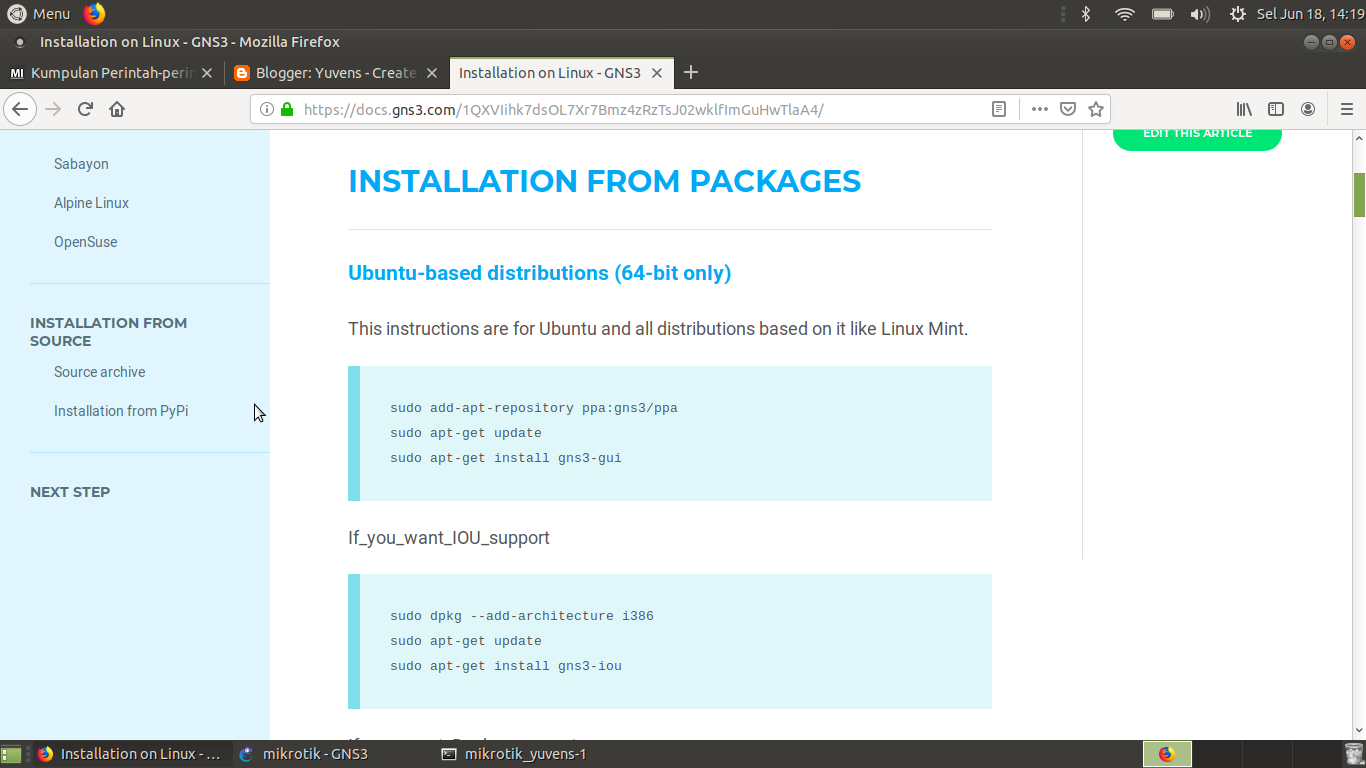
1.Pertama masuk ke blog resmi GNS3 nya DISINI
2.Lalu login,jika belum punya akun,kalian bisa buat dulu.
3.Setelah itu akan muncul tampilan seperti ini:
Lalu klik Download.
4.Dan akan muncul tampilan seperti ini,kalian tinggal masukkan saja perintah seperti di gambar,dimasukkan ke terminal:
5.Jika sudah panggil GNS3 dari terminal dengan cara ketikkan "gns3" di terminal.
6.GNS3 sudah bisa di pakai.
Langkah-langkahnya:
1.Pertama masuk ke blog resmi GNS3 nya DISINI
2.Lalu login,jika belum punya akun,kalian bisa buat dulu.
3.Setelah itu akan muncul tampilan seperti ini:
Lalu klik Download.
4.Dan akan muncul tampilan seperti ini,kalian tinggal masukkan saja perintah seperti di gambar,dimasukkan ke terminal:
5.Jika sudah panggil GNS3 dari terminal dengan cara ketikkan "gns3" di terminal.
6.GNS3 sudah bisa di pakai.
Monday, June 17, 2019
Cara install mikrotik di GNS3 linux sampai berhasil login
Hi,jadi pada kali ini saya akan menjelaskan cara install mikrotik di GNS3 sampai bisa login ke dalam mikrotik.
Oke,langsung saja ini langkah-langkah nya:
1. Download File Iso Mikrotik
Oke sebelumnya kita download terlebih dahulu file iso mikrotik nya , kalian bisa mendownloadnya dengan meng klik ---->>>>DISINI<<<<----
2. Mengcopy File Iso
Setelah itu kalian copy file iso yang sudah kalian download dari folder "Home\Download" ke dalam folder "Home\GNS3".. maka kalian bisa lihat hasinya seperti gambar diatas..
3. Masuk kedalam Folder GNS3
Setelah itu kita masuk kedalam folder GNS3 dengan menggunakan command :
4. Membuat File IMG
buat file img dengan menggunakan command :
5. Mengisi OS kedalam File IMG
Setelah itu kita akan mengisi file os kedalam file img, dengan menggunakan command :
Setelah itu kita harus memilih packet yang akan diinstall...
Karena kita membutuhkan semua packetnya, kita harus mengklik "A" setelah itu kita klik "i"...
Lalu kalian tekan "y" untuk melanjutkan proses penginstallan..

Setelah itu kita buka GNS3, lalu kalian klik menu "edit" lalu kita klik option "preferences" untuk masuk ke pengaturan selanjutnya..
Maka nanti hasil nya seperti ini dan jika sudah selesai klik "finish" untuk menyelesaikan pembuatan Qemu VMs...
Sekian.....
dan ada tambahan sedikit solusi dari saya untuk pengguna GNS3 di linux ubuntu 16.04 ataupun 18.04,mungkin beberapa dari kalian akan mengalami sedikit eror saat pertama kali menggunakan linux,saat akan men setting mikrotik maupun saat akan membuat jaringan lokal saja,yang mana hanya terdiri dari VPCS dan Switch.
Nah untuk kendala awal-awal itu biasanya saat sudah menyambungkan pc ke switch lalu kita Start node nya, mungkin ada beberapa yang mengalami "GNOME-TERMINAL" not found.Nah itu cara nya kita tinggal masuk ke terminal linux kita dengan CTRL+ALT+T,setelah masuk kita ketikkan "sudo apt-get install gnome-terminal",jika sudah ter install,bisa kita buktikkan dengan men-start nya,jika sudah terinstall maka tidak akan ada lagi peringatan "Gnome-Terminal" not found.
dan tambahan lagi,mungkin untuk beberapa orang ada yang langsung berhasil mungkin ada yang tidak saat menjalankan mikrotik,kenapa kok gitu?padahal Vpcs sudah dan switch sudah bisa terhubung,logikanya semua harusnya juga sudah bisa dong.Iya memang bisa,cuman untuk router sedikit berbeda karena kita harus mendapat kan access dulu ke KVM baru bisa masuk ke console / men-setting mikrotik tersebut.Nah untuk bisa mendapat akses solusinya,setelah di cari-cari akhirnya ketemu di sebuah video youtube,jika kalian ingin solusinya bisa lihat DISINI.
Thanks.....
Oke,langsung saja ini langkah-langkah nya:
1. Download File Iso Mikrotik
Oke sebelumnya kita download terlebih dahulu file iso mikrotik nya , kalian bisa mendownloadnya dengan meng klik ---->>>>DISINI<<<<----
2. Mengcopy File Iso
Setelah itu kalian copy file iso yang sudah kalian download dari folder "Home\Download" ke dalam folder "Home\GNS3".. maka kalian bisa lihat hasinya seperti gambar diatas..
3. Masuk kedalam Folder GNS3
Setelah itu kita masuk kedalam folder GNS3 dengan menggunakan command :
"cd /home/fahmilm/GNS3"
4. Membuat File IMG
buat file img dengan menggunakan command :
"qemu-img create -f qcow2 qemu2.img 64M"
5. Mengisi OS kedalam File IMG
Setelah itu kita akan mengisi file os kedalam file img, dengan menggunakan command :
"qemu-system-x86_64 qemu2.img -cdrom mikrotik-6.33.iso -boot d"
Setelah itu otomatis akan muncul windows
"QEMU" dan penginstallan mikrotik dilakukan oleh "QEMU".
Setelah itu kita harus memilih packet yang akan diinstall...
Karena kita membutuhkan semua packetnya, kita harus mengklik "A" setelah itu kita klik "i"...
6. Hasil
Maka hasilnya akan seperti ini, dan
nantinya kalian akan ditanya "do you want to keep old configuration?"
(apakah kamu ingin menyimpan konfigurasi lama?), jika ya tekan "y"
jika tidak tekan "n".
Lalu kalian tekan "y" untuk melanjutkan proses penginstallan..
Tunggu sampai proses installasi selesai,
dan jika sudah selesai, maka kalian tekan "enter" untuk reboot
qemu kita...
8. Konfigurasi Mikrotik di GNS3

Setelah itu kita buka GNS3, lalu kalian klik menu "edit" lalu kita klik option "preferences" untuk masuk ke pengaturan selanjutnya..
9. Membuat QEMU VM Templates
Setelah itu
1. klik option "Qemu VMs".
2. klik "new" untuk
membuat Qemu VM Templates.
10. Memasukan Nama Untuk Nama VM
Setelah itu kalian masukan nama untuk VM kalian, boleh bebas, setelah itu kalian klik "next" untuk melanjutkan..
11. Setting QEMU Binary dan RAM
Setelah itu kita setting "Qemu
binnary dan RAM", karena tadi kita membuat file img, kita gunakan RAM
sebesar "64 MB".. lalu jika sudah selesai klik "next"...
12. Memasukan Disk Image
Setelah itu kalian masuka disk image kalian
yang sudah kalian buat tadi dengan mengklik “browser”...
Maka nanti hasil nya seperti ini dan jika sudah selesai klik "finish" untuk menyelesaikan pembuatan Qemu VMs...
jangan lupa setelah selesai baru edit dulu
bisa dilihat simbol nya harus diganti menjadi router.
Lalu adapter di network nya juga:
13.Masuk ke Mikrotik sebagai admin
pertama drag mikrotik yang telah dibuat tadi
Setelah itu klik tombol "Start/Resume all node"
Setelah itu klik kanan pada mikrotik,dan klik console.
Nanti hasilnya akan seperti gambar di bawah ini:
jika sudah masukkan user sebagai "admin" dan saat di mintai password tekan Enter dengan maksud password tidak usah di isi.
Hasilnya akan seperti ini:
dan ada tambahan sedikit solusi dari saya untuk pengguna GNS3 di linux ubuntu 16.04 ataupun 18.04,mungkin beberapa dari kalian akan mengalami sedikit eror saat pertama kali menggunakan linux,saat akan men setting mikrotik maupun saat akan membuat jaringan lokal saja,yang mana hanya terdiri dari VPCS dan Switch.
Nah untuk kendala awal-awal itu biasanya saat sudah menyambungkan pc ke switch lalu kita Start node nya, mungkin ada beberapa yang mengalami "GNOME-TERMINAL" not found.Nah itu cara nya kita tinggal masuk ke terminal linux kita dengan CTRL+ALT+T,setelah masuk kita ketikkan "sudo apt-get install gnome-terminal",jika sudah ter install,bisa kita buktikkan dengan men-start nya,jika sudah terinstall maka tidak akan ada lagi peringatan "Gnome-Terminal" not found.
dan tambahan lagi,mungkin untuk beberapa orang ada yang langsung berhasil mungkin ada yang tidak saat menjalankan mikrotik,kenapa kok gitu?padahal Vpcs sudah dan switch sudah bisa terhubung,logikanya semua harusnya juga sudah bisa dong.Iya memang bisa,cuman untuk router sedikit berbeda karena kita harus mendapat kan access dulu ke KVM baru bisa masuk ke console / men-setting mikrotik tersebut.Nah untuk bisa mendapat akses solusinya,setelah di cari-cari akhirnya ketemu di sebuah video youtube,jika kalian ingin solusinya bisa lihat DISINI.
Thanks.....
Monday, May 20, 2019
Setting Mail Server,DNS,SSH,Virtual Host Debian 9
Oke,jadi pada kesempatan kali ini saya akan menjelaskan tentang cara men-setting Mail Server,DNS,SSH,Virtual Host pada Debian 9.
Caranya:
1.Pertama kita login root dulu.
2.Setelah itu edit "nano /etc/network/interfaces",ganti seperti gambar dibawah ini
3.restart networking dengan "/etc/init.d/networking restart"
4.lalu edit apt sources.list isi dengan repositori yang kalian ingini
5.setelah itu install bind9 dan dnsutils dengan "apt-get install bind9 dnsutils".
6.Lalu setting named conf local dan db DNS debian lalu juga resolv.conf nya sebagai berikut.
7.Lalu coba ping semua domain yang telah dibuat.
8.install apache2,php dan mysql-server dengan "apt-get install apache2 php mysql-server"
9.Buat user “site” , home dir site akan digunakan untuk DocumentRoot Webserver,dengan "adduser site",isi password dan semuanya sesuai keinginan kalian.
10.Buat direktori www dan chown direktori www tersebut.
11.Buat file index.php yang berisi phpinfo (untuk memastikan php sudah berjalan)
12.Membuat file baru untuk virtualhost domain yuvens.net
13.Aktifkan virtualhost yang telah dibuat
14.Non-aktifkan virtualhost default
15.Test menggunakan command “w3m yuvens.net” (jika belum ada, install dulu aplikasi w3m-nya)
16.Installasi dan Konfigurasi Mail Server dengan "apt-get install postfix courier-imap courier-base".Lalu konfigurasikan postfix sesuai dibawah
17.Edit postfix main cf setelah di edit buat Maildir seperti dibawah ini
18.Buat user baru dengan nama user1 sd user4 "adduser user1" "adduser user2" "adduser user3"
"adduser user4".
19.Konfigurasi SSH dengan ganti port SSH
20.Disable Root Login dan juga restart
21.Test SSH dengan user Root
22.Test SSH menggunakan user
23.Transfer file tarball Squirrelmail melalui SFTP
24.Konfigurasi / Sesuaikan DocumentRoot Squirrelmail
Caranya:
1.Pertama kita login root dulu.
2.Setelah itu edit "nano /etc/network/interfaces",ganti seperti gambar dibawah ini
3.restart networking dengan "/etc/init.d/networking restart"
4.lalu edit apt sources.list isi dengan repositori yang kalian ingini
5.setelah itu install bind9 dan dnsutils dengan "apt-get install bind9 dnsutils".
6.Lalu setting named conf local dan db DNS debian lalu juga resolv.conf nya sebagai berikut.
7.Lalu coba ping semua domain yang telah dibuat.
8.install apache2,php dan mysql-server dengan "apt-get install apache2 php mysql-server"
9.Buat user “site” , home dir site akan digunakan untuk DocumentRoot Webserver,dengan "adduser site",isi password dan semuanya sesuai keinginan kalian.
10.Buat direktori www dan chown direktori www tersebut.
11.Buat file index.php yang berisi phpinfo (untuk memastikan php sudah berjalan)
12.Membuat file baru untuk virtualhost domain yuvens.net
13.Aktifkan virtualhost yang telah dibuat
14.Non-aktifkan virtualhost default
15.Test menggunakan command “w3m yuvens.net” (jika belum ada, install dulu aplikasi w3m-nya)
16.Installasi dan Konfigurasi Mail Server dengan "apt-get install postfix courier-imap courier-base".Lalu konfigurasikan postfix sesuai dibawah
17.Edit postfix main cf setelah di edit buat Maildir seperti dibawah ini
18.Buat user baru dengan nama user1 sd user4 "adduser user1" "adduser user2" "adduser user3"
"adduser user4".
19.Konfigurasi SSH dengan ganti port SSH
20.Disable Root Login dan juga restart
21.Test SSH dengan user Root
22.Test SSH menggunakan user
23.Transfer file tarball Squirrelmail melalui SFTP
24.Konfigurasi / Sesuaikan DocumentRoot Squirrelmail
Subscribe to:
Posts (Atom)
Pengalaman Magang dii RADNET
Hai teman-teman semuanya , Perkenalkan nama saya Yuvens Anggito , saya berasal dari sekolah SMK ST.LOUIS yang berada di kota Surabaya,b...
-
Hai teman-teman semuanya , Perkenalkan nama saya Yuvens Anggito , saya berasal dari sekolah SMK ST.LOUIS yang berada di kota Surabaya,b...
-
Jadi pada kali ini saya akan menjelaskan cara untuk membuat virtual host agar dapat membuat 2 direktory yang berbeda pada halaman web server...